みまもりゲートは、生徒がQRコードやICカードをかざすだけで入退館を記録し、保護者へ即時通知する見守りサービスです。専用の機械は不要で、お手持ちのタブレットやPCのブラウザからその日のうちに始められます。このガイドでは、先生(教室スタッフ)・保護者それぞれの操作を、実際の画面とあわせて順にご案内します。
1. みまもりゲートとは
生徒が受付端末にQRコードをかざすと、入館・退館が自動で記録され、保護者へその場でメール通知が届きます。先生は「いま誰が教室にいるか」をリアルタイムで把握でき、欠席・遅刻の連絡やお知らせの配信も、ひとつの画面にまとまります。カードリーダーなどの専用機器は不要で、タブレットやPCのブラウザがそのまま受付端末になります。
保護者にとって
「ちゃんと着いた」「もう出た」がすぐわかる安心。欠席・遅刻の連絡もスマホから完結します。
先生にとって
受付や電話確認の手間が減り、子どもと向き合う時間に集中できます。記録は自動で残ります。
2. できること
QRコードで入退館
生徒ごとの個別QRをかざすだけで記録。専用機器は不要です。
保護者へ即時通知
入館・退館をその場でメール通知。アプリにも履歴が残ります。
リアルタイム在室一覧
いま教室にいる生徒が一目でわかり、緊急時はPDF出力も可能。
欠席・遅刻・早退の申請
保護者がスマホから送信、先生は管理画面で確認できます。
お知らせの一斉配信
休講や行事の連絡を、配信先を指定してまとめて届けられます。
履歴とCSV出力
過去の入退館を検索し、出席簿や月次集計として出力できます。
3. はじめの準備(先生)
導入時に一度だけ行う設定です。管理画面から数ステップで完了します。
生徒を登録して、QRコードを発行
管理画面で生徒の名前を登録すると、生徒ごとに固有のQRコードが発行されます。まとめてPDF出力できるので、印刷してカードや名札に貼るだけです。
保護者に連携コードを渡す
生徒ごとに「8桁の連携コード」を発行し、保護者にお伝えします。保護者はアプリにこのコードを入力するだけで、お子さまと紐づきます。1人の生徒に複数の保護者(父・母・祖父母など)を紐づけることもできます。
受付端末を用意する
教室のタブレットやPCのブラウザで受付画面を開き、カメラでQRを読み取れる状態にします。専用機器の購入は不要です。
4. 毎日の使い方(運用)
準備が終われば、毎日の操作は「かざすだけ」。特別な作業はありません。
入館時にQRをかざす
生徒が受付端末にQRコードをかざすと、入館が記録され、在室一覧に反映されます。
保護者へ即時通知
入館・退館をその場でメール通知。保護者アプリにも履歴が残ります。
先生は在室状況を確認
管理画面で、いま教室にいる生徒を一覧で把握。緊急時は在室者リストをPDF出力できます。
退館時も、もう一度かざすだけ
帰るときに再度QRをかざすと退館が記録され、保護者へ通知されます。
5. QRコードの持たせ方
QRコードは管理画面から名刺サイズで印刷できます。毎日使うものなので、「なくさない・忘れない・傷まない」持たせ方が大切です。基本の作り方と、お子さまの年齢に合わせた持ち運びの工夫をご紹介します。
基本は「ラミネート+ストラップ穴」
100円ショップの道具だけで、丈夫で毎日使えるQRカードが作れます。折れ・水濡れによる読み取り不良を防げるので、ラミネートは必ずおすすめします。
- 管理画面からQRコードを名刺サイズで印刷する
- ラミネート(セルフラミネートフィルムでOK)する
- 上部にパンチで穴を開ける
- リールキーホルダーやストラップを通して完成
バッグに付けっぱなし低学年におすすめ
ランドセルや塾バッグの持ち手にリールキーホルダーで常時装着。「持っていくのを忘れる」がなくなり、リール式なら付けたまま受付端末にかざせます。
首下げの名札ホルダー教室で着用
教室に着いたら首にかける運用。誰が来ているかが見た目でもわかります。登下校中は引っかかり防止のため、バッグにしまうのが安全です。
パスケースに入れる高学年〜中高生
交通系ICカードやキッズケータイのケースに1枚追加するだけ。通学定期と一緒に管理でき、見た目もスマートです。
バッグ・連絡帳に貼り付け物をなくしやすい子に
ラミネートしたカードを、面ファスナーでバッグの内ポケットや連絡帳の裏表紙に固定。「バッグを持ってくれば必ずある」状態にできます。
6. 保護者アプリの使い方
在室状況や履歴の確認、欠席・遅刻の連絡ができる保護者向けアプリです。Android版を提供中で、iOS版も近日公開予定です。登録はメールアドレスもパスワードも不要、8桁の連携コードを入れるだけで始められます。
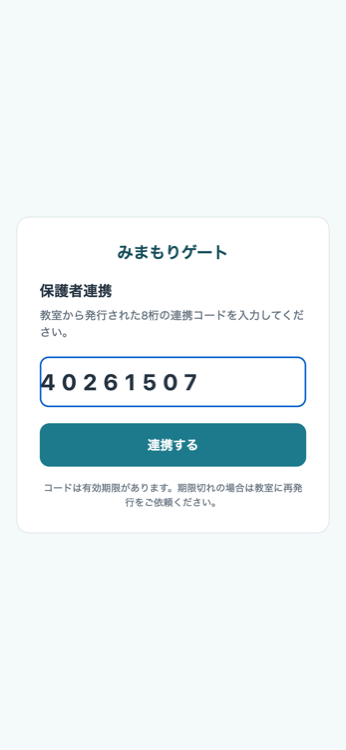
① 8桁の連携コードを入力して、お子さまと紐づけ
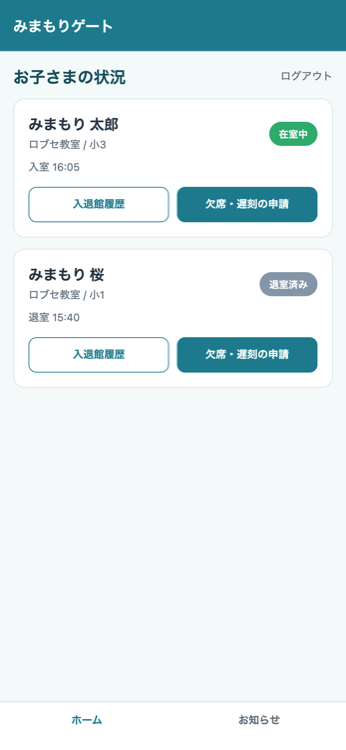
② ホームでお子さまの在室状況をひと目で確認
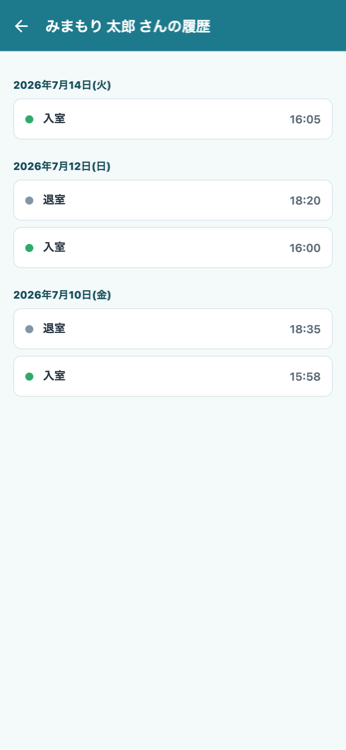
③ 入退館の履歴をあとからさかのぼって確認
7. 受付アプリの使い方
教室の受付端末(タブレット・PC)で使う、QR読み取り用のアプリです。スタッフがログインして、QRをかざしてもらうだけで運用できます。
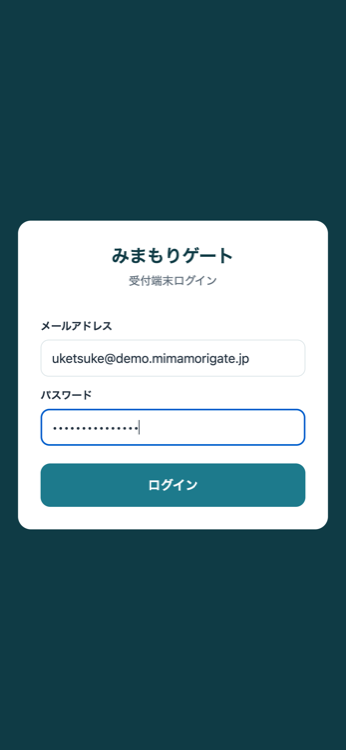
① スタッフアカウントでログイン
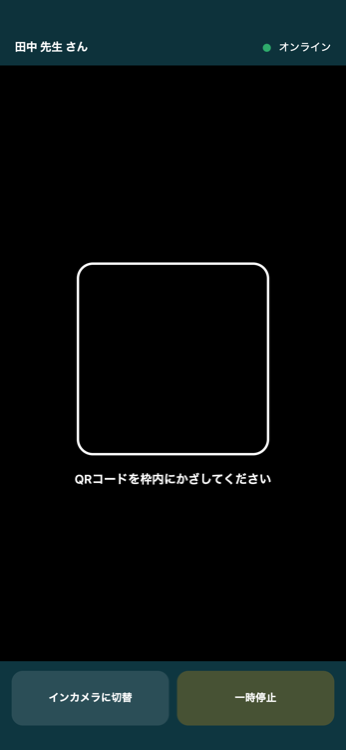
② 生徒がQRをかざすと入退館を記録
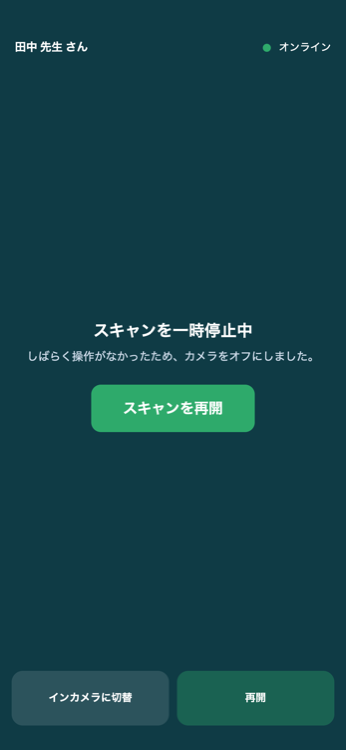
③ 受付を一時停止することもできます
8. ICカードで入退館・受付画面のデザイン NEW
パソコンにソニーのカードリーダー「PaSoRi(パソリ)」をつなぐと、Suica・PASMO などの交通系ICカードや、FeliCa 方式の学生証・社員証で入退館を記録できます。QRコードと同じ受付画面で、どちらも使えます(スタンダードプラン以上)。
用意するもの
- パソコン(Google Chrome または Microsoft Edge)
- ソニー PaSoRi(RC-S300 または RC-S380)… 家電量販店・通販で購入できます
- 生徒のICカード(Suica・PASMO など)
カードを登録する(最初に1回)
管理画面の「生徒管理」で生徒を開き、「ICカード」欄の「PaSoRi で読み取る」を押します。はじめての時は読取機を選ぶ画面が出るので「PaSoRi」を選び、カードを読取機に置くと登録されます。
受付画面で読取機をつなぐ
受付画面を開き、画面下の「PaSoRi を接続」を押します。2回目からは、画面を開いた時点で自動でつながります。
カードを置くだけ
生徒がカードを読取機に置くと入館・退館が記録され、保護者の方へお知らせが届きます。続けて置いてしまっても、1分以内の読み直しは記録されません。
受付画面は12のデザインから選べます
受付画面の下にある「表示」で、利用する方に合わせた画面を選べます。受付端末ごとに記憶されるので、教室や事業所ごとに一度選べば次回からそのまま使えます。
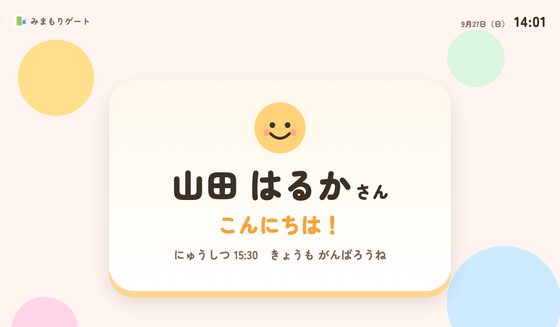
小学生(ひらがな・にこにこ顔)
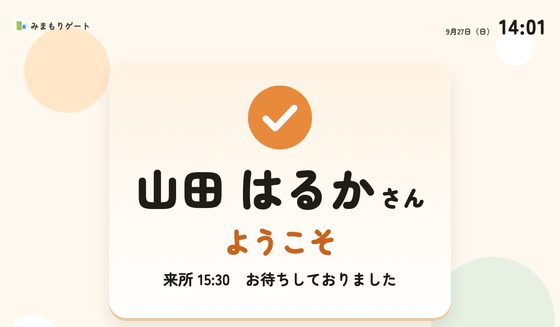
介護・デイサービス(大きな文字)
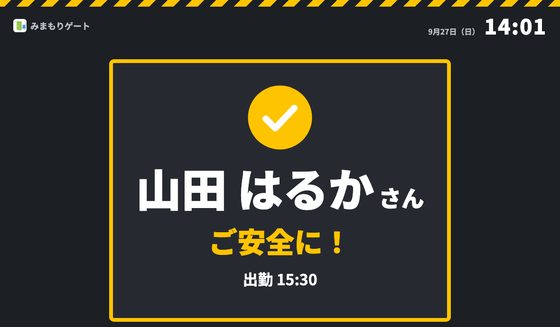
工場・現場(出勤/退勤)
選べるデザイン:標準/小学生/中学生・高校生/大学生・専門学校/学習塾/学童・放課後/習い事・スポーツ/介護・デイサービス/福祉・就労支援/会社・オフィス/工場・現場/店舗・飲食。介護・福祉は「来所/退所」、会社・工場・店舗は「出勤/退勤」と表示します。
9. 料金について
生徒数と教室数に応じた3つのプラン(スターター/スタンダード/FC・法人)をご用意しています。いちばん安いスタータープラン(月額9,800円・税抜)でも、欠席連絡の受付・お知らせ配信・CSV出力まで標準でお使いいただけます。全プラン初月無料でお試しいただけます。