アプリと機器
受付アプリ(タブレット・スマートフォン)の使い方
更新 2026年10月21日
もくじ
教室の受付に置く iPad・Androidタブレット・スマートフォン用のアプリです。端末のカメラで生徒のQRコードを読み取り、入退館を記録します。 App Store・Google Play で「みまもりゲート」を検索し、受付用 の方を入れます。
このガイドで分かること
- 受付アプリのログインと、QRの読み取り
- 一時停止と再開
- ICカードの登録モード(Android)
- 通信が切れたときの動き
- パソコンの Web受付 との使い分け
先に知っておいていただきたいこと
- 受付アプリは 職員のアカウント(管理画面と同じメールアドレス・パスワード)でログインします。保護者のアプリとは別です。
- 受付アプリは、通信が切れても入退館を端末に一時保存し、回線が戻ったときに自動で送信 します。パソコンの Web受付 は通信が切れると記録されないので、回線が不安定な場所では受付アプリをおすすめします。
- 同じ生徒が続けてかざしても、60秒以内の2回目は記録しません。
ログインする
- アプリを開きます。
- 職員の メールアドレス と パスワード を入れてログインします。
- 受付画面が開きます。端末は充電しながら、受付の台などに置きます。
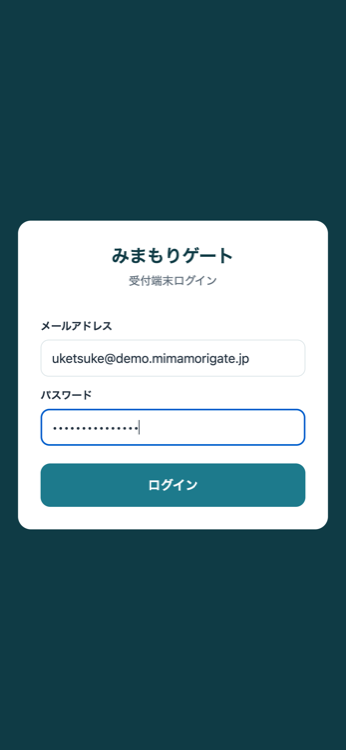
- ログインは端末に保持されます。毎日ログインし直す必要はありません。
- 退職した職員のアカウントでログインしたままの端末がないか、ときどき確かめてください。
QRコードを読み取る
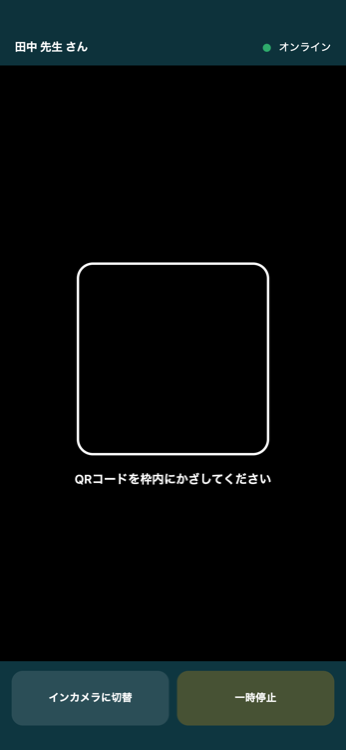
- 画面にカメラの映像が出ます。生徒がQRカードを カメラの枠の中 にかざします。
- 読み取ると、生徒の名前と「入室」または「退室」の結果が表示され、保護者へ通知が送られます。
- 数秒で元の画面に戻ります。
- 入室か退室かは、その生徒の今日の最後の打刻で自動で決まります。
- 暗い場所では読み取りに時間がかかります。受付の照明を明るくするか、端末のライトを使います。
- カードの反射で読めないときは、少し角度を変えてかざします。
一時停止と再開
休憩中や、イベントで受付を止めたいときに使います。
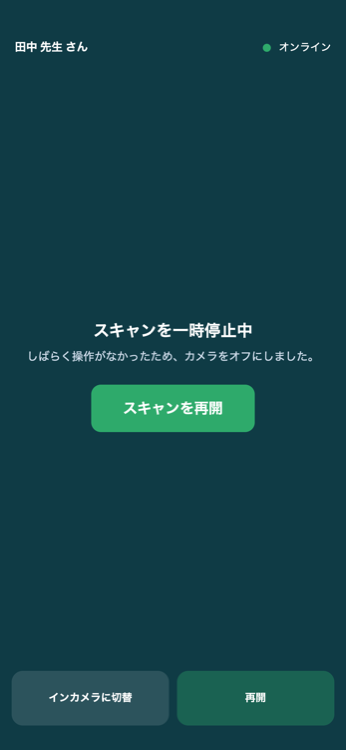
- 画面の 一時停止 を押すと、カメラが止まり、かざしても記録されません。
- 再開 を押すと元に戻ります。
ICカードの登録モード(Android)
Android の受付端末では、生徒の交通系ICカード(Suica・PASMO など)を登録できます(スタンダードプラン以上)。
- 受付アプリのメニューから カード登録モード を開きます。
- 生徒を選びます。
- 端末の NFC の位置にカードをタップします。
- 登録できると、管理画面の 生徒管理 で「ICカード:登録済み」になります。
- iPad・iPhone の受付アプリでは、ICカードの登録はできません。パソコンと PaSoRi で登録します(ICカードで入退館する)。
- 登録したカードでの打刻は、パソコンの Web受付+PaSoRi で行います。
通信が切れたとき
- 画面に通信が切れている表示が出ますが、QRの読み取りは続けられます。記録は端末に一時保存されます。
- 回線が戻ると、たまっていた記録が自動で送られ、保護者への通知もそのときに送られます(通知が遅れて届くことになります)。
- 一時保存の記録があるうちは、アプリを消したりログアウトしたりしないでください。
Web受付との使い分け
| 受付アプリ | 受付(Web受付) | |
|---|---|---|
| 端末 | iPad・Androidタブレット・スマートフォン | パソコン |
| QRの読み方 | 端末のカメラ | USBのQRスキャナ |
| ICカード | Android で登録のみ | PaSoRi で登録と打刻 |
| 通信が切れたとき | 一時保存して後から送信 | 記録されない |
| 画面のデザイン | 固定 | 12種類から選べる |