管理
通知履歴・メール再送の操作ガイド
更新 2026年10月21日
保護者などへ送ったメールとプッシュ通知の記録を見る画面です。送れなかったメールの再送もここから行います。 開き方:ダッシュボード → 通知履歴、またはダッシュボード上の「メール送信失敗 ○件」「プッシュ通知の失敗(7日間)○件」。
このガイドで分かること
- メールの記録の見方と、状態の意味
- 送信に失敗したメールの再送
- プッシュ通知(保護者アプリ)の記録と、配送結果の確認
- 「届かない」と言われたときに、何がどこまで分かるか
先に知っておいていただきたいこと
- 記録されるのは、入退館・お知らせ・欠席連絡・テスト通知の送信処理です。
- 「送信受付済み」はメールサーバーが受け付けたこと で、受信箱への到達を保証するものではありません。迷惑メール行きや、受信側の制限は分かりません。
- プッシュ通知の「配送済み」も、Apple/Google の配信サービスへ渡ったことまでです。端末で表示・既読になったかは記録していません。
メールの記録を見る
画面の上の メール のボタンが押された状態が、メールの記録です。
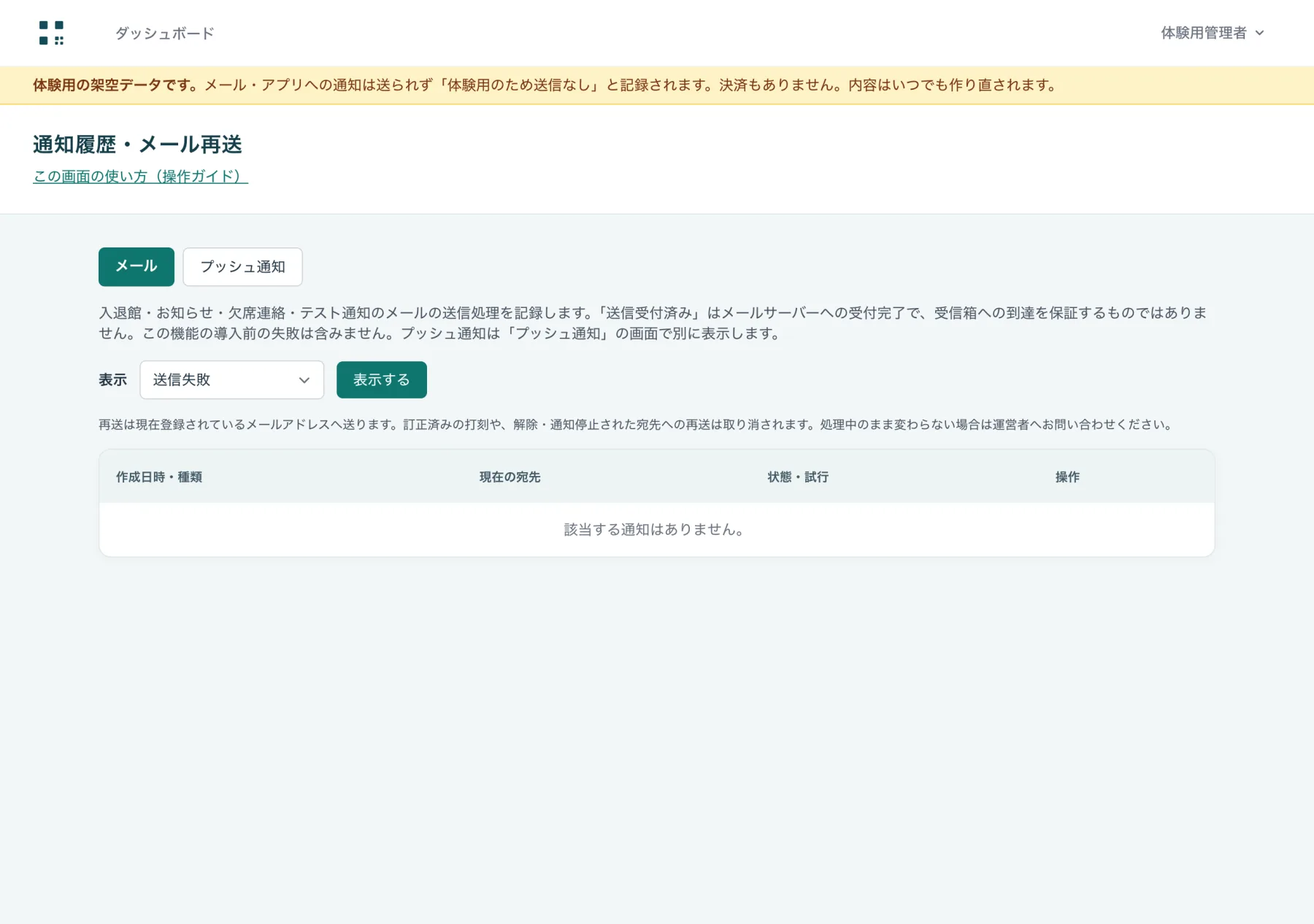
- 表示 で絞り込みを選びます(開いたときは 送信失敗 です)。
- 表示する を押します。
| 表示の選択 | 内容 |
|---|---|
| 送信失敗 | 送れなかったメール。まず見るのはここです |
| 処理中 | まだ送信の処理が終わっていないもの。長く残るときは運営事務局へ |
| 送信受付済み | メールサーバーが受け付けたもの |
| すべて | すべての記録 |
| 列 | 意味 |
|---|---|
| 作成日時・種類 | 送ろうとした日時と、種類(入室/退室/お知らせ/欠席連絡/テスト)。入退館は生徒名と打刻の時刻も出ます |
| 現在の宛先 | 保護者の名前と、いま登録されている メールアドレス |
| 状態・試行 | 状態と、送信を試した回数、最後の試行の時刻。失敗は赤で表示 |
| 操作 | 再送 ボタン(失敗のときだけ) |
失敗したメールを再送する
- 失敗の原因を取り除きます。多いのは「メールアドレスの誤り」です。生徒管理の通知先 の 保護者の連絡先を編集 で直します。
- 通知履歴で、その行の 再送 を押します。
- 状態が「処理中」→「送信受付済み」に変われば送れています。
- 再送は、いま登録されているメールアドレス へ送ります(失敗したときのアドレスではありません)。
- 次の場合は再送が取り消されます:打刻が訂正済み、保護者が解除された、通知が停止された。
- 同じ行を続けて押しても二重には送られません。
プッシュ通知の記録を見る
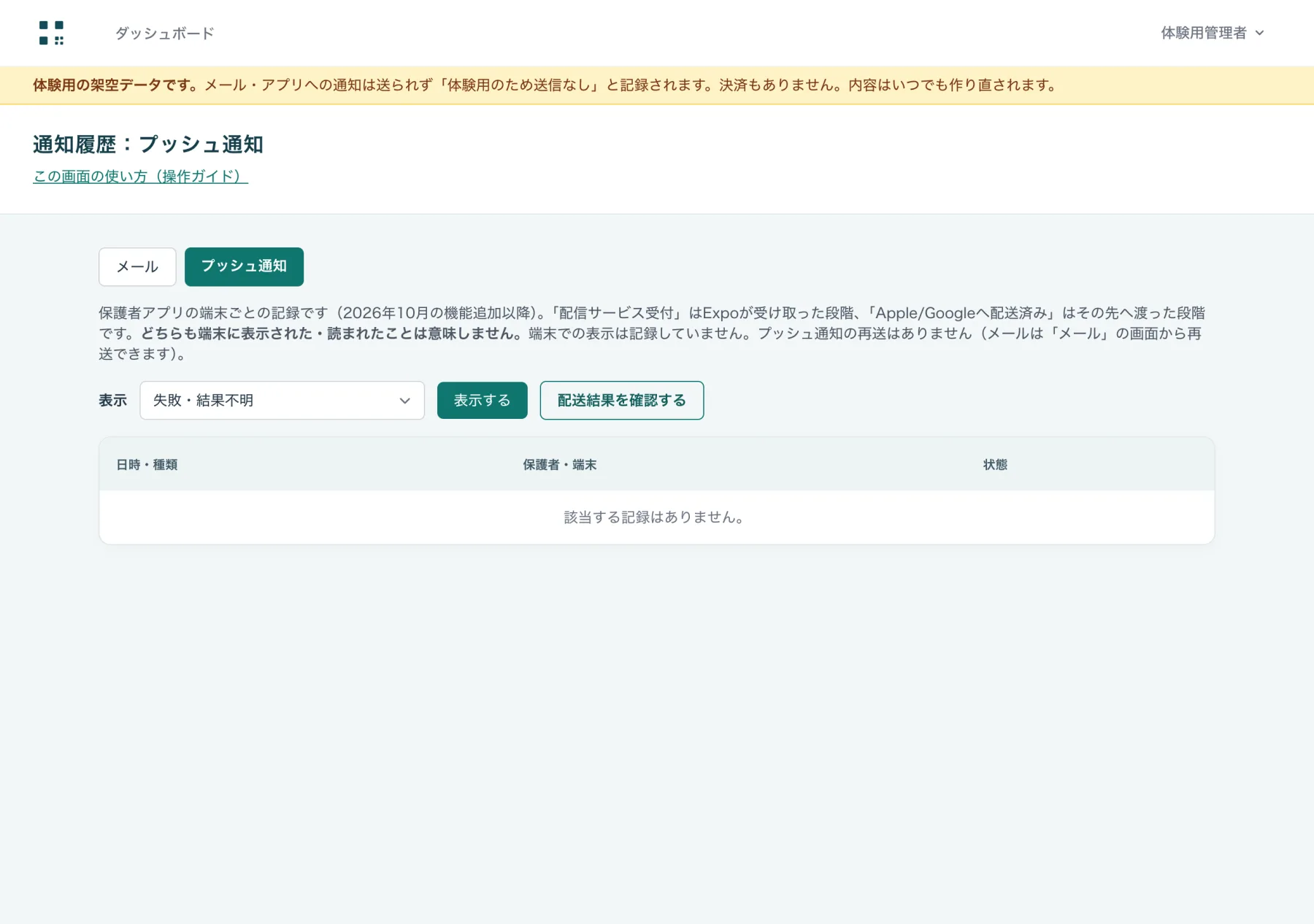
上の プッシュ通知 のボタンを押します。保護者アプリの端末ごとの記録です。
| 状態 | 意味 |
|---|---|
| 配信サービス受付 | 配信サービス(Expo)が受け取った段階 |
| Apple/Google へ配送済み | その先の Apple/Google へ渡った段階。端末に表示されたかは分かりません |
| 失敗 | 端末が通知を受け取れない状態(アプリを消した、通知を拒否した、端末の登録が古い など)。理由が表示されます |
| 結果不明 | 配送結果をまだ確かめていません |
- 配送結果を確認する を押すと、配信サービスに問い合わせて状態を更新します。通常は15分ごとに自動で確認されます。
- プッシュ通知の再送はありません。アプリに届かない保護者には、メールアドレスを登録してメールで届くようにします。
- 表示の選択は、開いたときは 失敗・結果不明 です。
「届かない」と言われたときの調べ方
- 生徒管理 で、その保護者の メールアドレス と 入室通知・退室通知 のチェックを確かめます。
- 通知履歴(メール)を すべて で表示し、その日時・生徒の行を探します。
- 行がない → 送信処理が行われていません。打刻の記録があるか 入退館履歴 で確かめます。
- 失敗 → 原因を直して再送します。
- 送信受付済み → こちらからは送れています。保護者に 迷惑メールのフォルダ と、受信の制限(ドメイン指定受信)を確かめてもらいます。送信元のアドレスは保護者向け案内票に書いてあります。
- アプリの通知が来ない場合は、プッシュ通知の記録で失敗の理由を見ます。端末側の通知の許可がOFFのことが多いです(保護者アプリ → 通知が届かないとき)。