管理
QRカードの印刷と持たせ方
更新 2026年10月21日
生徒がかざすQRカードを印刷して配るまでと、なくしにくい持たせ方の工夫をまとめました。 開き方:ダッシュボード → 生徒管理 → QRカード一括印刷(全員分)、または一覧の カード(1人分)。
このガイドで分かること
- 全員分をまとめて印刷する手順と、1人分だけ印刷する手順
- 印刷したカードの加工(ラミネート・ストラップ穴)と、年齢に合わせた持たせ方
- なくした・貸し借りがあったときの作り直し
先に知っておいていただきたいこと
- QRコードは生徒を登録した時点で自動で発行されています。印刷するだけで使えます。
- 専用の機械は不要です。カードは普通のプリンターで印刷できます。
- QRコードには生徒の名前や個人情報は入っていません。かざしたときに受付端末が照合します。
全員分をまとめて印刷する
- 生徒管理 → QRカード一括印刷 を押します。
- 有効な生徒全員のカードが、1枚の用紙に3列で並んで表示されます(1人分が名刺より少し大きいサイズ)。
- 左上の 印刷する を押し、プリンターで印刷します。A4・縦・カラーまたは白黒で問題ありません。
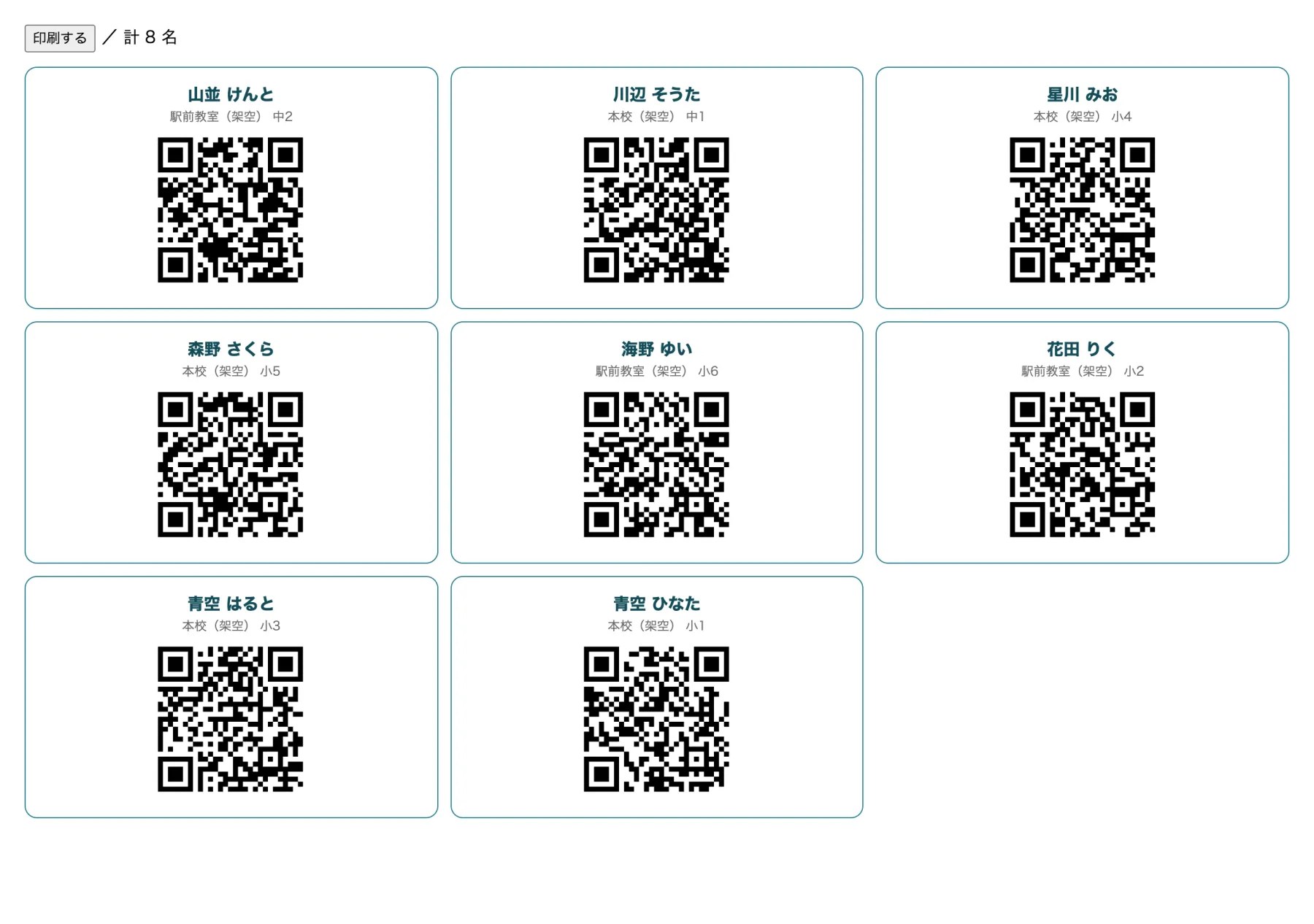
- 無効にした生徒は含まれません。
- 新しく生徒を追加したあとは、もう一度この画面を開けば、その生徒も並びます。既に配った生徒の分はそのままで構いません(QRは変わりません)。
1人分だけ印刷する
- 生徒管理 の一覧で、その生徒の カード を押します(編集画面の QRカードを表示・印刷 でも同じです)。
- 大きめのカードが1枚表示されます。印刷する を押します。
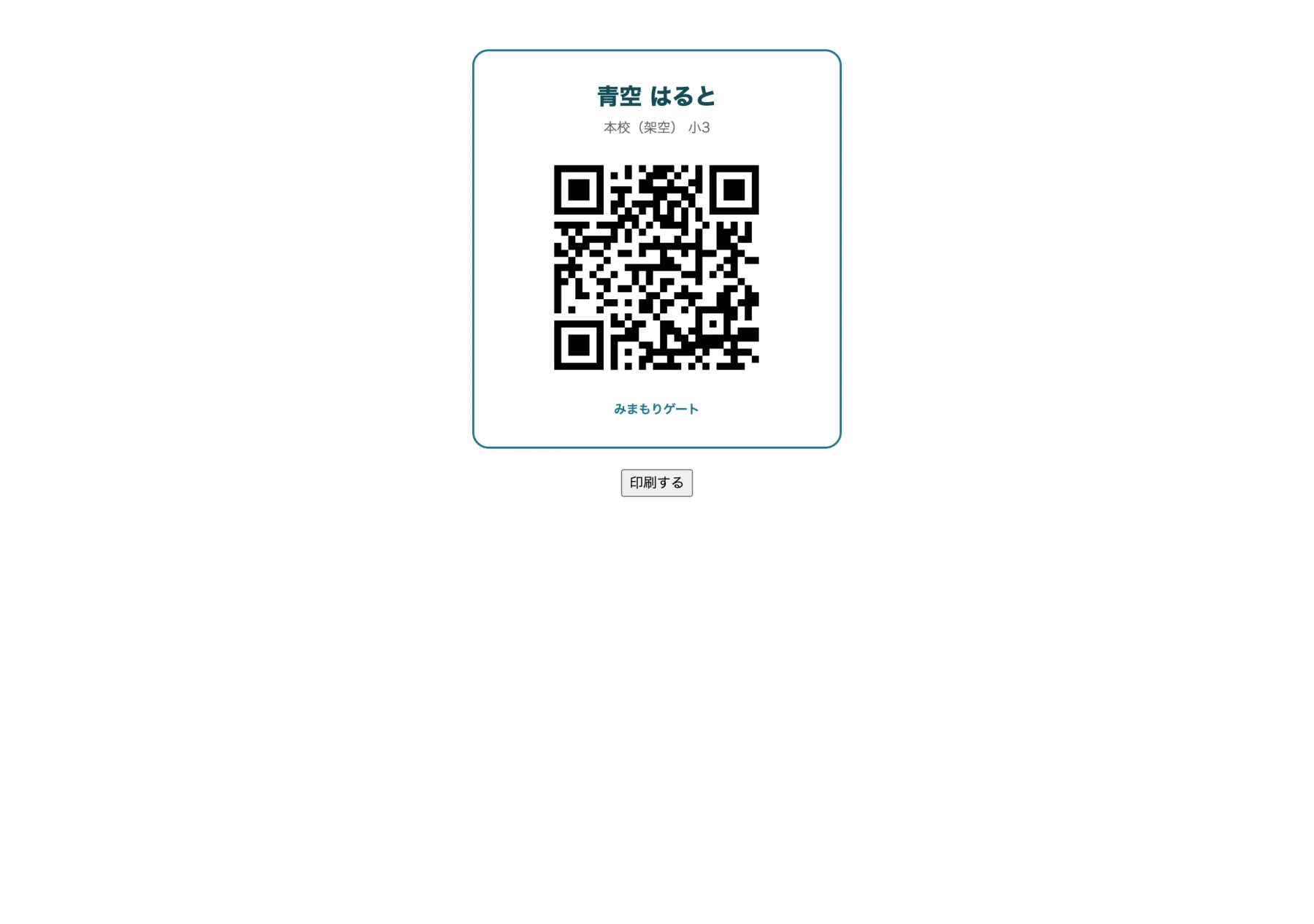
転入生や、なくした生徒の再発行に使います。
カードの加工と持たせ方
基本は 「ラミネート+ストラップ穴」 です。
- 印刷した用紙を1枚ずつ切り離します。
- ラミネートします(100円ショップの手貼りタイプでも十分です)。
- 角に穴をあけ、ストラップやキーホルダーに通します。
| 持たせ方 | 向いている生徒 | ポイント |
|---|---|---|
| バッグに付けっぱなし | 低学年 | 通塾バッグの持ち手やファスナーにストラップで付けます。付け外しが要らないので、なくしにくいです |
| 首下げの名札ホルダー | 教室で着用する教室 | 入室時にかざしたあと、そのまま首から下げます。帰りの退室もすぐかざせます |
| パスケースに入れる | 高学年〜中高生 | 定期券と同じパスケースに入れます。交通系ICカードを使うなら ICカード に切り替える手もあります |
| バッグ・連絡帳に貼り付け | 物をなくしやすい生徒 | ラミネートしたカードを、バッグの内側や連絡帳の表紙に両面テープで貼ります |
- 読み取りは、カードが多少汚れていたり曲がっていても問題ありません。QRの一部が隠れたり、強い反射があると読めないことがあります。
- 透明のラミネートは照明の反射で読みにくくなることがあります。読めないときは少し角度を変えてかざします。
なくした・貸し借りがあったときは作り直す
カードをなくしたり、ほかの生徒が使ってしまう恐れがあるときは、QRを作り直します。
- 生徒管理 → その生徒の 編集 → QRコードの枠の QRを作り直す(紛失・貸し借りのとき) を押します。
- 確認の表示で OK を押します。
- 新しいQRカードを印刷して渡します。
- 古いカードは、その場で使えなくなります。 見つかっても古いカードは使えません。
- 欠席連絡用の申請用リンクも新しくなります。保護者がブラウザから申請している場合は、新しいリンクを伝えてください。
- カードが見つかるまでの間は、先生が 入退館履歴の補記 で記録できます。